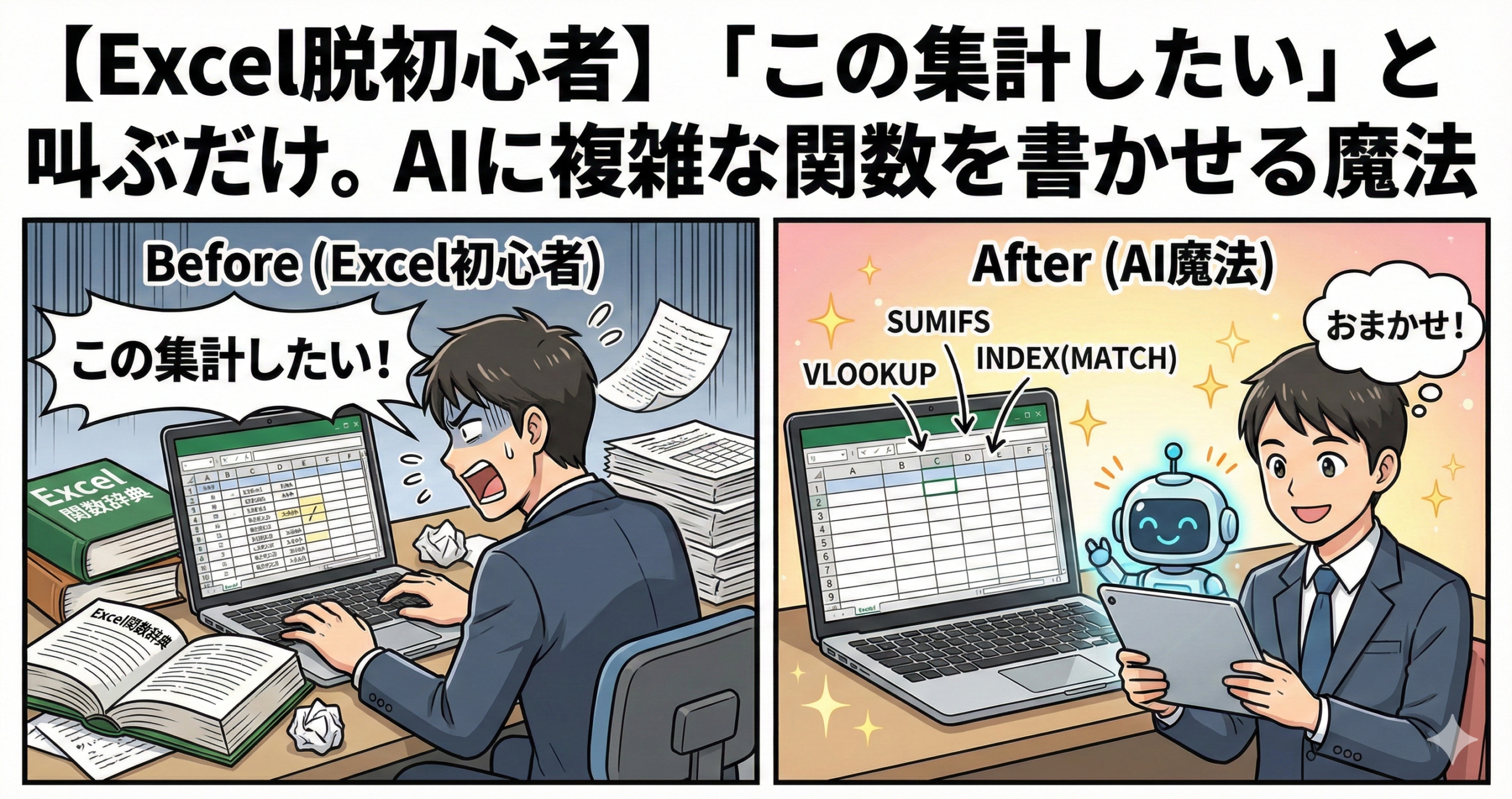
「ターン!」(Enterキーを叩く音) 「……ピロン♪」(無慈悲なエラー音)
「あーもう! なんでここで #N/A が出るの!?」
Excelでの作業中、こんな風に画面に向かって叫びたくなったこと、ありますよね。 VLOOKUP関数を使おうとして引数の順番を間違えたり、IF関数のカッコの数が合わなくて怒られたり。
そのたびにGoogleで「Excel VLOOKUP エラー 原因」と検索して、時間を浪費していませんか?
はっきり言います。もう、関数を一生懸命覚える必要はありません。
これからは、「やりたいこと」をAI(ChatGPTなど)に叫ぶ(入力する)だけ。 それだけで、AIがあなたの代わりに完璧な関数を書き上げ、あなたはそれをコピペするだけで作業が完了します。
今回は、Excelアレルギーの方こそ知ってほしい、AIを使った「関数自動生成」の魔法をご紹介します。
関数は「覚える」から「作らせる」時代へ
「でも、AIに聞くより自分で書いた方が早くない?」 そう思うのは、Excel上級者だけです。
私たちのような一般ユーザーにとって、AIを使うメリットは「自分の表に合わせて答えをくれること」です。
Google検索で見つけた解説サイトは、一般的な例しか載っていません。「A列」や「B列」を自分の表に合わせて書き換える作業で、またミスが起きます。 しかしAIなら、あなたの表の状況(セル番地や列の並び)を伝えれば、そのまま貼り付けるだけで動く関数を提供してくれます。
コピペで解決!よくある3大・面倒な処理をAIに投げよう
では実際に、どんな風に頼めばいいのか。ビジネス現場で頻発する3つのケースで見てみましょう。
ケース1:別シートのデータを合体させたい(VLOOKUP/XLOOKUP)
一番つまずく人が多いのがこれ。「商品ID」をキーにして、別のマスタから「商品名」や「価格」を引っ張ってきたい時です。
【入力する指示(プロンプト)例】
Excelの関数を教えてください。
【やりたいこと】 「売上管理」シートの A列 に入っている「商品ID」を使って、 「商品マスタ」シートの A列〜C列 にあるリストから、 一致するIDの「価格(C列)」を、「売上管理」シートの B列 に表示させたいです。
【AIの回答イメージ】
以下の関数をB2セルに入力し、下にオートフィルしてください。
=VLOOKUP(A2, '商品マスタ'!A:C, 3, FALSE)
「3列目だから…」といちいち数える必要も、FALSE(完全一致)を忘れる心配もありません。
ケース2:条件によって表示を変えたい(IF/IFS関数)
「売上が〇〇円以上ならAランク、それ以下なら…」といった条件分岐。条件が増えると「カッコ」の数がわからなくなり、頭がパニックになります。これもAIに丸投げしましょう。
【入力する指示(プロンプト)例】
D列 に入っている「テストの点数」を見て、E列 に以下の評価を表示させる関数を作って。
- 90点以上なら「S」
- 90点未満、70点以上なら「A」
- 70点未満、50点以上なら「B」
- それ以外は「追試」
【AIの回答イメージ】
以下の関数を使用してください(IFS関数を使った例です)。
=IFS(D2>=90,"S", D2>=70,"A", D2>=50,"B", TRUE,"追試")
人間が書くと面倒なネスト(入れ子構造)も、AIなら一瞬で正確に組み立ててくれます。
ケース3:文字を加工したい(LEFT/MID/FIND)
「氏名が一緒になっているセルから、苗字だけ抜き出したい」「メールアドレスのドメイン(@以降)だけ欲しい」。 これ、自力でやると FIND 関数と MID 関数を組み合わせるなど、かなり高度なパズルになります。
【入力する指示(プロンプト)例】
A列 に「山田 太郎」のように、苗字と名前が全角スペースで区切られて入っています。 B列 に「苗字だけ」を抜き出す関数を教えて。
【AIの回答イメージ】
=LEFT(A2, FIND(" ", A2)-1)
「スペースの位置を探して、そこまでの文字数を左から抜き出す」というロジックを、AIが勝手に組んでくれます。
エラーが出ても焦らない。「それ、動かないよ」とAIに相談する技
AIが出した関数を貼り付けたのに、エラーが出ることがあります。でも、焦る必要はありません。 その状況すらも、AIに報告すればいいのです。
【入力する指示(プロンプト)例】
さっきの関数を入れたら、
#VALUE!というエラーが出たよ。 ちなみに、A列には数字じゃなくて「文字」が入っているかも。修正して!
するとAIは、「失礼しました。数値として処理しようとしてエラーになっていますね。VALUE関数を追加して……」と、デバッグ(修正)まで行ってくれます。 まるで隣にExcelオタクの先輩が座っているような頼もしさです。
まとめ:Excel仕事の本質は「データを活用すること」
Excelで一番大事なのは、関数を暗記することではありません。 「このデータから何を知りたいか」「どう集計すれば仕事が進むか」を考えることです。
- 考えるのは、人間(あなた)。
- 関数を書くのは、AI。
この役割分担ができれば、Excelは「怖いソフト」から「最強の武器」に変わります。 さあ、次にExcelを開くときは、Google検索ではなくGeminiやChatGPTを開いて、やりたいことを「叫んで」みましょう!

コメント